
.jpg)


8 cách sử dụng máy tính an toàn hiệu quả trong mùa dịch Covid-19
Máy tính trong thế giới hiện nay, đã trở thành một thiết bị thiết yếu trong cuộc sống. Nhất là thời buổi học và làm việc trực tuyến ngày càng phổ biến để thích nghi với nhịp sống mới.
Đặc biệt, trong mùa dịch bệnh Covid-19, việc di chuyển tiếp xúc càng khó khăn gấp nhiều lần hơn. Nếu chiếc máy tính bị hỏng trong thời gian này quả là một điều nan giải. 8 cách sử dụng được chia sẻ sau, sẽ là phương pháp tốt nhất để phòng bệnh và tăng tuổi thọ cho máy tính của bạn.
.jpg "8 cách sử dụng máy tính an toàn hiệu quả trong mùa dịch Covid-19")
1/ Những thói quen tốt giúp máy hoạt động tốt, bảo quản máy an toàn
Việc lau bụi thường xuyên chính là điều cơ bản nhất trong các cách sử dụng máy tính đúng cách và bền lâu. Không chỉ riêng máy tính mà bất kỳ thiết bị điện tử nào cũng có kẻ thù là bụi.
Để lau bụi cho chiếc máy tính, bạn hãy sử dụng một chiếc khăn mềm, không thô ráp, xù lông, đổ lông, tốt nhất là vải cotton lau nhẹ nhàng từ lớp vỏ ngoài (cả mặt đáy laptop, nhưng chú ý coi chừng bong tróc tem dán bảo hành), sau đó đến bàn phím, các cạnh màn hình. Với bàn phím và chuột bạn có thể sử dụng một cây tăm bông để lau sạch bụi bẩn ở các kẽ bàn phím.
.jpg "Những thói quen tốt giúp máy hoạt động tốt, bảo quản máy an toàn")
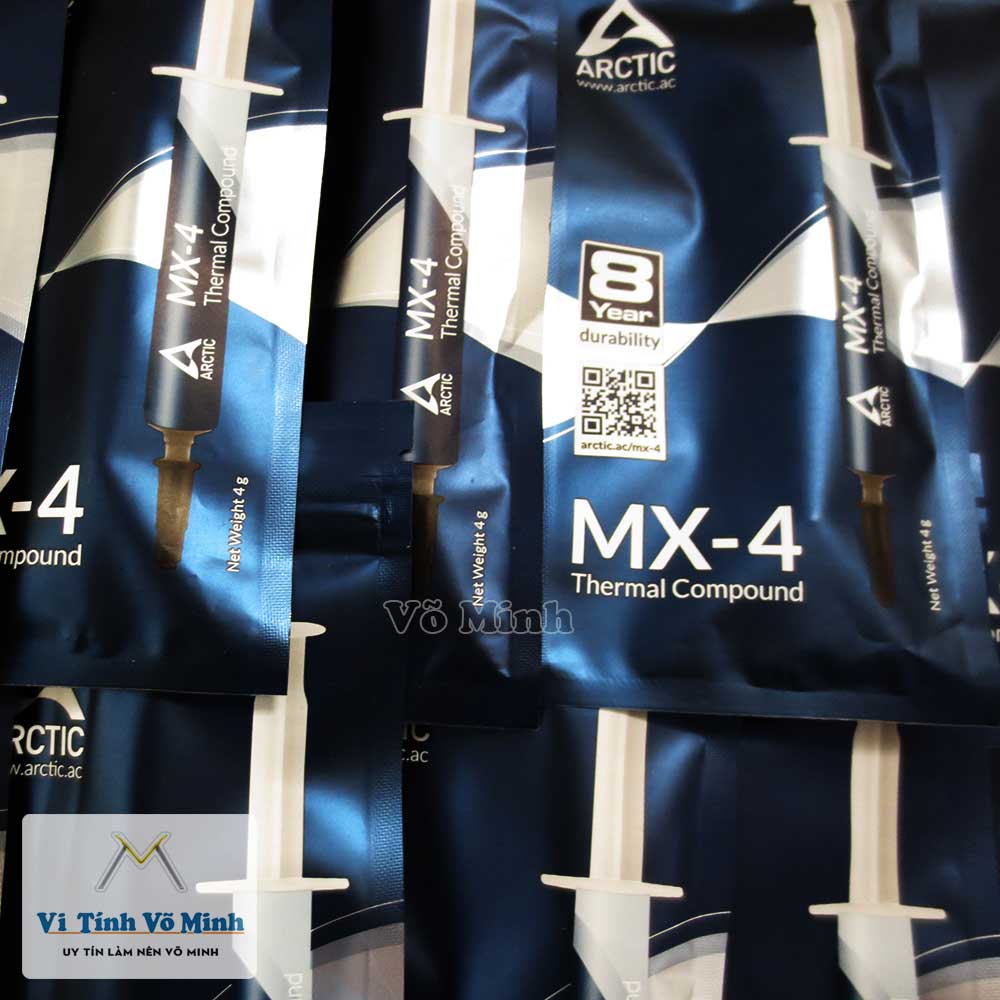
Bạn có thể sử dụng dịch vụ vệ sinh Laptop chuyên nghiệp, thường dân chuyên kỹ thuật sẽ vệ sinh máy tính 6 tháng 1 lần. Vệ sinh máy sẽ giúp vệ sinh cả trong lẫn ngoài của máy, máy được kiểm tra sức khỏe toàn diện, được tra keo tản nhiệt nếu keo bị khô - keo tản nhiệt là một bộ phận cần có trong hệ thống tản nhiệt của máy.
Tiếp theo một vài lưu ý quan trọng trong cách sử dụng máy tính:
- Phải đặt máy trên một mặt phẳng cứng cáp, vững chãi, tuyệt đối không sử dụng trên các bề mặt mềm, lún như nệm, giường, khăn, vải,… vì sẽ làm máy nóng.
- Cần xác định khe thoát nhiệt của máy nằm ở đâu để tránh ngăn trở khe thoát nhiệt của máy. Điều này có thể làm cho máy bị nóng và dễ hỏng hóc cũng như giảm tuổi thọ các linh kiện của laptop. Desktop cũng tương tự, đừng để thùng CPU sát tường quá mà hãy để cách tường khoảng 3cm.
- Tránh các rung lắc hay di chuyển khi laptop, PC còn hoạt động.
- Tránh ăn, uống gần máy tính để hạn chế việc rơi, đổ thức ăn, nước uống vào máy tính gây hỏng hóc.
- Kiềm chế cảm xúc, tránh tác động mạnh vào bất cứ bộ phận nào của máy tính.
2/ Sử dụng pin Laptop đúng cách
Pin của laptop được xem là một trong những thiết bị khá quan trọng. Chất lượng pin càng tốt thì khả năng sử dụng máy tính của bạn càng bền vì chính đây là thiết bị giúp công việc di động của bạn trở nên suôn sẻ hơn. Hầu hết cấu tạo pin laptop và di động hiện nay đều làm từ loại pin Lion nên cách thức sử dụng hoàn toàn tương tự.
Khi mua một laptop mới, bạn sẽ được cung cấp một thiết bị adapter đi kèm theo máy. Khi sạc pin, bạn hãy sạc khoảng từ 8-10 giờ trong 3 lần sử dụng đầu tiên để pin được nạp đầy. Đây là nguyên tắc chung của các loại pin lion hiện nay do nhà sản xuất mặc định ban đầu chỉ có phôi không mà chưa nạp tích điện vào pin.
Sau khi đã nạp đủ, bạn không nên dùng thiết bị Adapter của laptop cắm điện vào sử dụng ngay mà nên xả hết khoảng 90% lượng điện được tích trong pin do bạn vừa sạc (nghĩa là lượng pin còn khoảng 10%) rồi lại sạc tiếp (đủ khoảng 3 lần như đã nói ở trên).
Với việc làm như vậy, bạn đã kéo dài thêm tuổi thọ của pin lâu hơn rất nhiều mà đặc biệt là tránh được trường hợp chai pin. Ngoài ra còn một điều nữa mà bạn nên chú ý là không nên bật tắt máy nhiều lần trong một khoảng thời gian ngắn vì như thế bạn đã gián tiếp làm cho pin bị nhanh hư thêm.
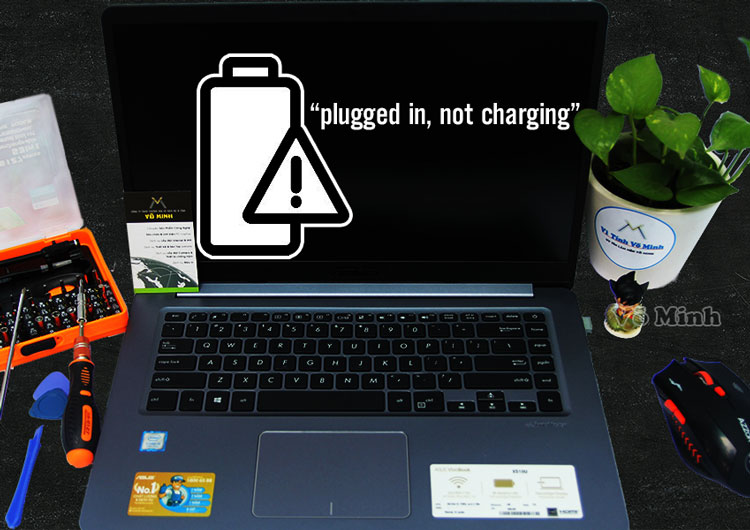
Bên cạnh đó, bạn không nên “vừa làm việc vừa sạc”. Điều này sẽ làm tuổi thọ của pin giảm rõ rệt (như các loại điện thoại di động). Khi adapter bị hư, bạn hãy đến các đại lý chính thức của hãng máy hoặc cửa hàng bạn đã mua để kiếm đúng adapter do chính hãng sản xuất nhằm đảm bảo dòng điện vào pin khi sạc.
3/ Mở/ Đóng màn hình máy tính đúng cách
Thông thường khi mở màn hình người dùng sẽ hay bỏ qua, nhưng nó đặc biệt quan trọng. Để thực hiện đúng cách, bạn hãy đóng/mở một cách nhẹ nhàng để tránh gây ra tình trạng đứt cáp nối giữa mainboard và màn hình. Theo khuyến cáo của các nhà sản xuất, bạn nên mở màn hình ở một góc thích hợp trong khoảng từ 90 độ đến 120 độ là chuẩn nhất.
4/ Sử dụng chuột và bàn phím đúng cách
Hai thiết bị này là hai thiết bị gần gũi với người dùng nhiều nhất. Tùy từng hãng máy tính và model mà cấu trúc bàn phím sẽ có thiết kế riêng khác nhau. Bàn phím máy tính xách tay khác rất nhiều với bàn phím của máy để bàn vì khi hư thì có nghĩa Laptop của bạn phải mở ra để sửa bàn phím. Chính vì vậy khi sử dụng bàn phím bạn hãy cẩn thận khi thực hiện công việc trên chúng do nó đều khá mềm.
Còn đối với chuột thì đơn giản hơn bạn có thể sử dụng chuột nối ngoài (thông thường chuột USB), tuy nhiên khi sử dụng chuột nối ngoài thì bạn hãy khóa chức năng di chuột cảm biến Touchpad có trong Laptop đi.
5/ Chỉ sử dụng những phần mềm bản quyền và rõ nguồn gốc
Sử dụng máy tính an toàn không chỉ phụ thuộc vào phần cứng, mà còn nằm ở cách lựa chọn và quản lý phần mềm. Khách hàng nên hạn chế cài quá nhiều ứng dụng không cần thiết, đặc biệt là các phần mềm tải từ website lạ hoặc không xác định được nhà phát triển. Khi cần cài đặt phần mềm phục vụ công việc, nên ưu tiên nguồn tải chính thức, thông tin nhà cung cấp rõ ràng và phiên bản phù hợp với nhu cầu sử dụng để giảm rủi ro virus, mã độc hoặc lỗi phát sinh trên hệ thống.
6/ Sử dụng hệ điều hành phù hợp
Khách hàng nên lựa chọn phiên bản Windows phù hợp với cấu hình máy, nhu cầu sử dụng và tình trạng giấy phép hiện có. Việc sử dụng hệ điều hành có bản quyền chính hãng, được cài đặt từ nguồn chính thức sẽ giúp thiết bị vận hành ổn định hơn, thuận tiện khi cập nhật bảo mật và hạn chế các lỗi phát sinh trong quá trình làm việc.
Đối với các phần mềm phục vụ công việc, khách hàng nên kiểm tra rõ quyền sử dụng, tài khoản đăng nhập hoặc giấy phép đi kèm trước khi cài đặt. Trường hợp chưa có phần mềm phù hợp, nên lựa chọn giải pháp chính thống theo nhu cầu thực tế
7/ Nâng cấp phần cứng của máy tính
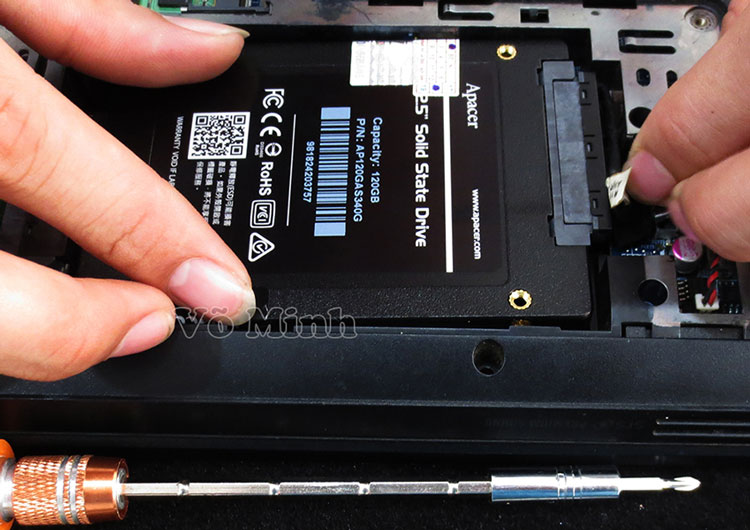
Cuối cùng đây là việc mà hầu như nhiều người hay làm nhất đó là nâng cấp phần cứng máy tính. Các thiết bị nâng cấp chủ yếu là RAM và HDD, SSD vì những thiết bị này nhà sản xuất khuyên làm hơn so với CPU vì tính rủi ro đối với CPU thường cao hơn, khi chọn thiết bị nâng cấp bạn nên chọn những thiết bị dành riêng cho laptop.
Tuy nhiên khi nâng cấp phần cứng máy tính bạn nên tiến hành mang máy đến nơi bán hoặc nhà phân phối để được tư vấn chọn thiết bị tương thích và kiểm tra lại khả năng tương thích của nó thế nào vì thông thường khi mua laptop nhà phân phối và nơi bán sẽ dán tem vào vỏ máy nên các bạn hoàn toàn yên tâm.
8/ Những lưu ý sử dụng phần mềm an toàn
Ngoài giữ an toàn cho phần cứng, bạn cũng cần quan tâm lưu ý những điều sau để giúp phần mềm máy tính được an toàn hơn:
Sử dụng phần mềm phòng chống virus: Một phần mềm chống virus là một lớp bảo vệ quan trọng
Để lại tường lửa và cấu hình bật chính xác: Windows cung cấp cho bạn một công cụ tường lửa, vì vậy bạn không cần phải cài đặt công cụ tường lửa của bên thứ ba. Bạn nên kích hoạt các tính năng có trong công cụ tường lửa này. Tường lửa sẽ chặn các kết nối không mong muốn, bảo vệ Windows và các phần mềm khác trên máy tính của bạn từ phần mềm độc hại khai thác lỗ hổng chưa được vá trong hệ thống dịch vụ khi truy cập vào mạng.
Gỡ bỏ cài đặt Java: Hầu hết người dùng trình duyệt web lỗi thời sẽ không an toàn khi chạy Java. Do đó nó rất dễ dàng bị nhiễm sâu khi truy cập vào trang web dính lỗ hổng Java đã xuất hiện liên tục trong các lỗ hổng bảo mật lớn, chính vì vậy, nếu cài đặt Java trên hệ thống bạn nên tìm cách gỡ bỏ chúng thông qua công cụ gỡ bỏ ứng dụng trong Control Panel hoặc sử dụng phần mềm của bên thứ ba.
Hãy cẩn thận chương trình tải về và chạy nó: Đây là điều hiển nhiên khi mà rất nhiều phần mềm độc hại được cung cấp khi người dùng Windows vô tình tải về và cài đặt chúng vào máy. Do đó hãy cẩn thận về các chương trình mà bạn tải về và chạy nó. Chỉ tải về và chạy phần mềm đáng tin, đặc biệt tải chúng từ những trang web chính thức của nó.
Tránh phần mềm không bản quyền và công cụ bẻ khóa: Khách hàng không nên tải, cài đặt hoặc sử dụng phần mềm không bản quyền, công cụ active, file bẻ khóa, key không rõ nguồn gốc hoặc các bản cài được chia sẻ từ nguồn không chính thức. Những phần mềm này có thể đã bị chỉnh sửa, chèn mã độc, đánh cắp dữ liệu hoặc làm hệ thống mất ổn định. Nhằm tuân thủ quy định về bảo vệ quyền sở hữu trí tuệ phần mềm, khách hàng nên sử dụng phần mềm hợp pháp theo đúng phạm vi được nhà phát triển hoặc nhà cung cấp cho phép.
Hãy coi chừng kỹ thuật lừa đảo và mạng xã hội: Các trình duyệt và phần mềm mail client cố gắng để bảo vệ bạn khỏi các cuộc tấn công lừa đảo, nhưng chúng không hoàn toàn hoàn hảo. Một cuộc tấn công lừa đảo có nghĩa là nó có thể lừa đảo bạn rằng nó xuất phát từ ngân hàng nào đó và yêu cầu cung cấp số thẻ tín dụng của bạn. Ngân hàng của bạn sẽ không bao giờ gọi cho bạn và yêu cầu các thông tin này, cũng giống như họ sẽ không bao giờ gửi email cho bạn và yêu cầu bạn gửi thông tin trong một email.
Không tái sử dụng mật khẩu: Mật khẩu sử dụng lại là một vấn đề lớn. Nếu bạn sử dụng cùng một mật khẩu ở khắp mọi nơi, một thông tin bị rò rỉ từ trang web nào đó có nghĩa là tên đăng nhập, mật khẩu và địa chỉ email của bạn sẽ được biết đến.
Những kẻ tấn công sau đó có thể thử mật khẩu của bạn cùng với tên đăng nhập của bạn hoặc địa chỉ email trên các trang web khác, cố gắng để lấy quyền truy cập vào tài khoản của bạn. Điều này thật tệ và xảy ra rất nhiều hậu quả khôn lường, nên bạn hãy cẩn thận.
Trên đây là 8 hướng dẫn cách dùng máy tính đúng cách tránh hư hỏng, chúc bạn có thời gian trải nghiệm và sử dụng máy tính một cách hiệu quả và an toàn hơn.
CÔNG TY TNHH TM và DV VI TÍNH VÕ MINH (since 2012)
Địa chỉ liên hệ:
166/11 Lý Thái Tổ, phường Bàn Cờ. TPHCM
Điện thoại hỗ trợ:
Phone: (028) 3839 1232
Zalo: 0989 695 720
Messenger: m.me/dichvuvitinhvominh
Email: support@vitinhvominh.com


/RAM-PC-32GB-DDR4-3200-Kingmax-Heatsink-(BladeX).jpg)


.jpg)


 HOTLINE:
0931 800 700
HOTLINE:
0931 800 700 
 TOP
TOP