
.jpg)


Máy Không Vào Được Windows: Dấu Hiệu Và Việc Nên Làm Ngay
Máy không vào được Windows dù vẫn lên nguồn là tình trạng thường gặp trên máy tính, laptop văn phòng. Máy tính hoặc laptop không vào được Windows có thể dừng ở logo, liên tục hiện Automatic Repair hoặc báo không tìm thấy ổ khởi động.
Phản ứng đầu tiên của nhiều người là tắt đi bật lại hoặc tự tìm cách sửa. Tuy nhiên, tùy từng nguyên nhân, một số thao tác có thể khiến tình trạng phức tạp hơn
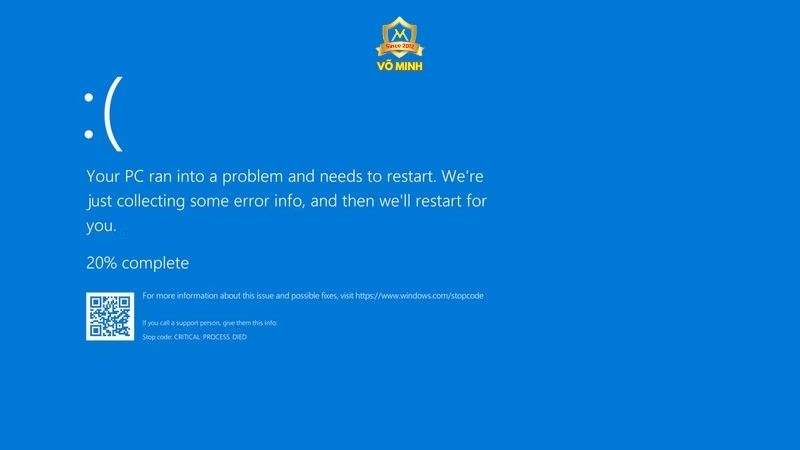
Laptop, PC không vào được Windows
1/ Dấu Hiệu Máy Không Vào Được Windows
Máy tính treo logo Windows
Máy đã nhận nguồn nhưng dừng lâu tại logo, không vào được màn hình đăng nhập. Tình trạng này có thể xuất hiện sau khi mất điện, tắt máy đột ngột, cập nhật hệ thống hoặc khi ổ lưu trữ gặp vấn đề.
Máy liên tục hiện Automatic Repair
Windows tự chuyển sang màn hình Automatic Repair hoặc Recovery nhưng vẫn không khởi động bình thường.
Nếu màn hình này lặp lại sau mỗi lần bật máy, không nên thử lần lượt tất cả tùy chọn khi chưa hiểu rõ chức năng. Một số lựa chọn có thể làm thay đổi hệ thống hoặc ảnh hưởng đến dữ liệu chưa sao lưu.
Máy báo Boot Device Not Found
Thông báo Boot Device Not Found hoặc No Bootable Device cho biết máy chưa tìm thấy thiết bị hoặc dữ liệu cần thiết để khởi động.
Nguyên nhân có thể liên quan đến SSD, ổ cứng, kết nối thiết bị hoặc cấu hình khởi động. Không nên kết luận ổ cứng đã hỏng chỉ dựa trên một thông báo.
Máy yêu cầu BitLocker Recovery Key
BitLocker Recovery Key là khóa dùng để mở ổ đĩa đang được mã hóa khi Windows không thể tự xác nhận quyền truy cập.
Với máy tính doanh nghiệp, khóa có thể được lưu trong tài khoản Microsoft, tài khoản cơ quan hoặc do bộ phận IT quản lý. Không nên thử khóa bất kỳ, format ổ đĩa hoặc cài lại Windows để bỏ qua yêu cầu này.
Máy hiện màn hình đen
Máy có đèn nguồn và quạt hoạt động nhưng không vào được màn hình làm việc. Trường hợp này có thể liên quan đến màn hình, phần cứng hoặc quá trình khởi động Windows nên cần kiểm tra thêm trước khi xử lý.

Máy không vào Windows hiện màn hình đen
2/ 3 Việc Người Dùng Nên Làm Ngay
Rút thiết bị lưu trữ đang kết nối ngoài
Rút USB, ổ cứng di động và thẻ nhớ không cần thiết, sau đó thử bật lại máy một lần.
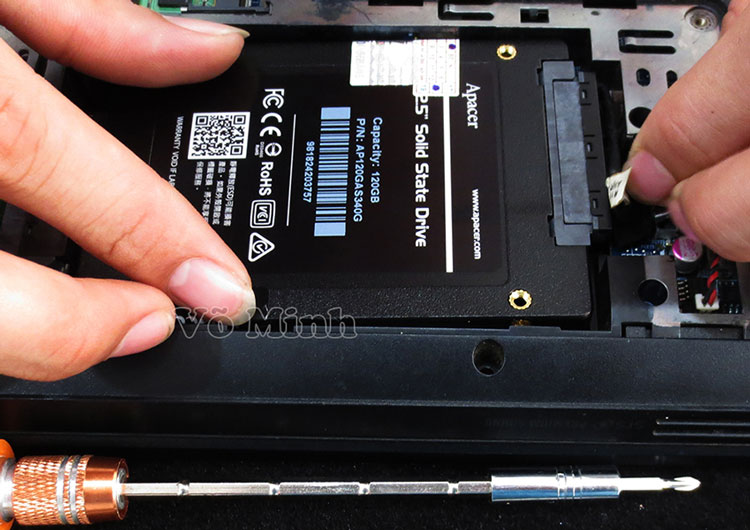
Thiết bị lưu trữ ngoài có thể làm máy ưu tiên nhầm vị trí khởi động. Người dùng không nên tự tháo SSD, ổ cứng hoặc linh kiện bên trong nếu không có kinh nghiệm.
Chụp lại thông báo và mã lỗi
Nên chụp rõ toàn bộ màn hình, bao gồm:
- Tên lỗi và mã lỗi.
- Các tùy chọn đang hiển thị.
- Thời điểm máy dừng lại.
- Key ID nếu máy yêu cầu BitLocker Recovery Key.
Thông tin này giúp kỹ thuật phân loại nhanh tình trạng máy tính không vào được Windows và hạn chế việc thử sai nhiều phương án.
Ghi nhận thay đổi trước khi lỗi xảy ra
Người dùng nên nhớ lại máy có vừa:
- Cập nhật Windows.
- Mất điện hoặc tắt đột ngột.
- Cài thêm phần mềm hoặc driver.
- Bị va đập hoặc di chuyển mạnh.
- Thay SSD, ổ cứng hoặc linh kiện.
- Tham gia một đợt cập nhật chung trong doanh nghiệp.
Đồng thời, cần xác định máy có dữ liệu công việc chưa được sao lưu hay không.
3/ Những Việc Không Nên Tự Thực Hiện
Khi máy không vào được Windows, người dùng không chuyên kỹ thuật không nên:
- Tự chỉnh BIOS, UEFI, Secure Boot hoặc Boot Mode.
- Dùng Command Prompt và các câu lệnh không rõ chức năng.
- Chọn Reset, Format hoặc xóa phân vùng khi chưa kiểm tra dữ liệu.
- Cài lại Windows khi chưa xác định tình trạng SSD hoặc ổ cứng.
- Liên tục tắt và mở nguồn để thử lại.
- Tự tháo ổ lưu trữ khi thiết bị còn bảo hành hoặc có dữ liệu quan trọng.
Những thao tác này phụ thuộc vào cấu hình, tình trạng mã hóa và cách quản trị của từng thiết bị. Thực hiện không phù hợp có thể làm mất cấu hình hoặc tăng rủi ro đối với dữ liệu.
4/ Khi Nào Nên Liên Hệ Kỹ Thuật Kiểm Tra?
Nên dừng tự xử lý và liên hệ kỹ thuật kiểm tra trực tiếp khi:
- Máy liên tục quay lại Automatic Repair.
- Máy báo Boot Device Not Found hoặc không nhận ổ lưu trữ.
- Không tìm được BitLocker Recovery Key.
- SSD hoặc ổ cứng phát tiếng động bất thường.
- Máy có dữ liệu công việc quan trọng chưa sao lưu.
- Thiết bị đang dùng phần mềm kế toán, ERP, VPN hoặc ứng dụng chuyên môn.
- Máy thuộc hệ thống Domain hoặc được doanh nghiệp quản trị tập trung.
- Nhiều máy trong công ty cùng phát sinh lỗi sau một lần cập nhật hoặc thay đổi hệ thống.
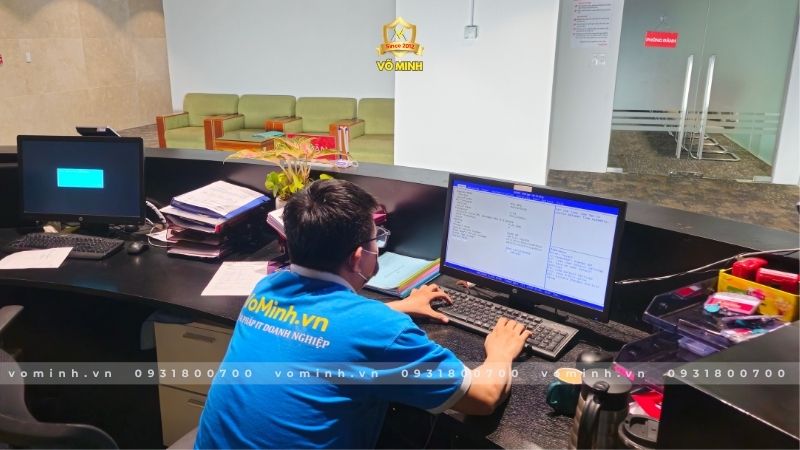
Kỹ thuật Võ Minh hỗ trợ kiểm tra xử lý lỗi Windows tận nơi
Với thiết bị doanh nghiệp, kỹ thuật cần kiểm tra tình trạng Windows, ổ lưu trữ, dữ liệu và các cấu hình cần khôi phục trước khi đề xuất phương án. Việc cài lại máy ngay có thể xử lý được biểu hiện trước mắt nhưng chưa chắc loại bỏ nguyên nhân.
Trường hợp phải cài lại hệ điều hành, doanh nghiệp nên sử dụng bộ cài chính thức, đúng phiên bản Windows bản quyền chính hãng đã được cấp phép và lưu thông tin license, hóa đơn hoặc tài khoản quản lý.
Không nên sử dụng key chia sẻ, công cụ can thiệp kích hoạt hoặc bộ cài không rõ nguồn gốc.
5/ Võ Minh Hỗ Trợ Kiểm Tra Máy Không Vào Được Windows
Khi máy không vào được Windows, doanh nghiệp nên chụp lại màn hình lỗi và hạn chế tiếp tục Reset, Format hoặc cài mới khi chưa kiểm tra dữ liệu.
Võ Minh hỗ trợ kỹ thuật kiểm tra trực tiếp tình trạng Windows, SSD hoặc ổ cứng, dữ liệu và bản quyền phần mềm. Với trường hợp nhiều máy cùng phát sinh lỗi, đội ngũ IT sẽ rà soát thêm các yếu tố quản trị máy trạm và hệ thống dùng chung để hạn chế sự cố lặp lại.
Nếu chưa xác định được nguyên nhân hoặc máy có dữ liệu quan trọng, người dùng liên hệ ngay Võ Minh Hotline 0931 800 700 hoặc Zalo 0932 146 526 để được kỹ thuật hỗ trợ kiểm tra và tư vấn hướng xử lý phù hợp.



/RAM-PC-32GB-DDR4-3200-Kingmax-Heatsink-(BladeX).jpg)


.jpg)


 HOTLINE:
0931 800 700
HOTLINE:
0931 800 700 
 TOP
TOP