
.jpg)


Laptop quá nóng bị sụp nguồn và hướng dẫn khắc phục
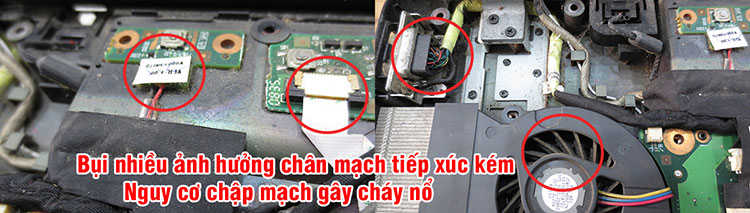
Một ngày đẹp trời, bạn mở máy để làm việc hoặc giải trí, chơi game, bạn phát hiện máy tính của bạn tự dưng nóng bất thường, hoạt động chậm, khiến bạn xử lý công việc trì hoãn, không thể nhanh được. Nguy hiểm hơn là sẽ dẫn đến cháy chập các linh kiện bên trong.
Nguyên nhân laptop nóng, chạy chậm, lapotp bị sập nguồn ngang:
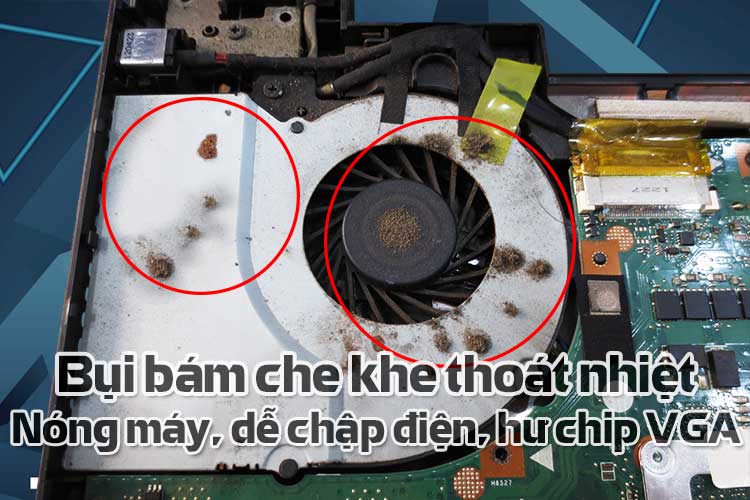
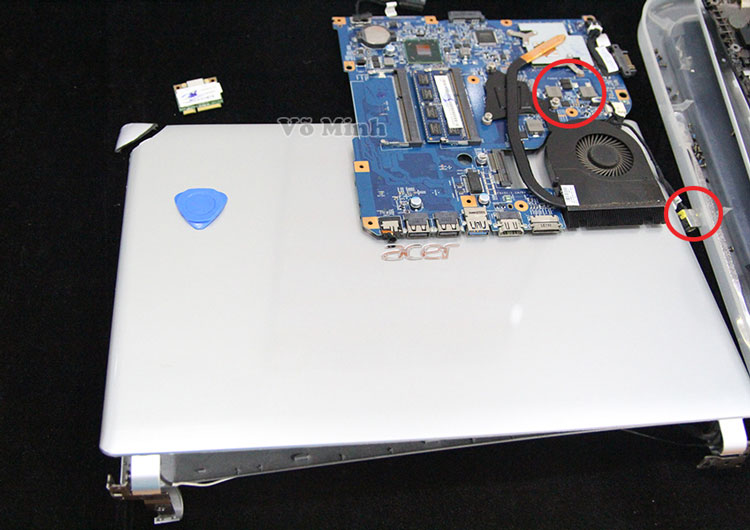
Laptop khi hoạt động thì các linh kiện sẽ tỏa nhiều nhiệt, đặc biệt là CPU và chip VGA. So với PC thì laptop lại đặc biệt dễ bị nóng hơn do kích thước hệ thống thông hơi nhỏ. Kích thước laptop nhỏ gọn thì không gian bên trong hẹp dần. Nhiệt phát sinh khó thoát ra ngoài,
Sau một thời gian sử dụng, bụi bẩn ngày càng nhiều cũng sẽ làm cản trở sự lưu thông không khí và làm máy không cấp được không khí để làm mát CPU. Khi CPU quá nhiệt sẽ khiến laptop chạy chậm, chip VGA nóng trên mức độ quy định sẽ khiến laptop tự sụp nguồn.
3 cách hạ nhiệt laptop, giúp laptop không bị sụp nguồn:
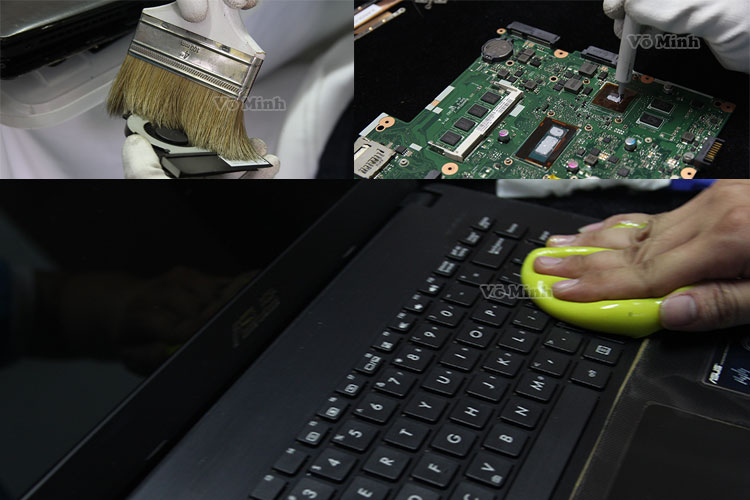
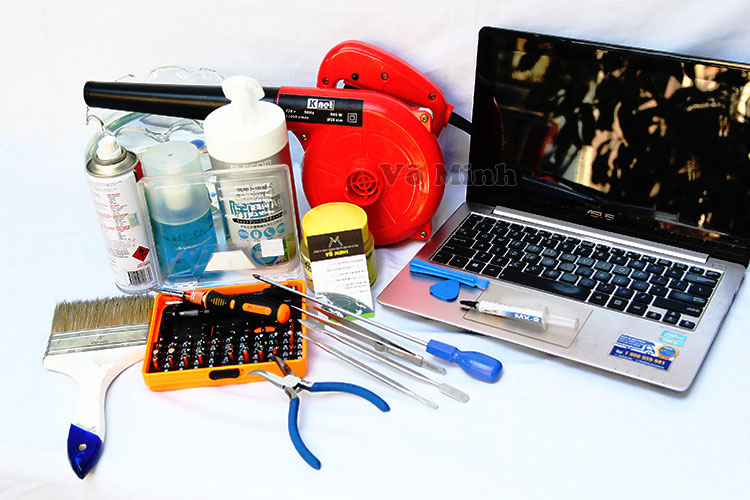
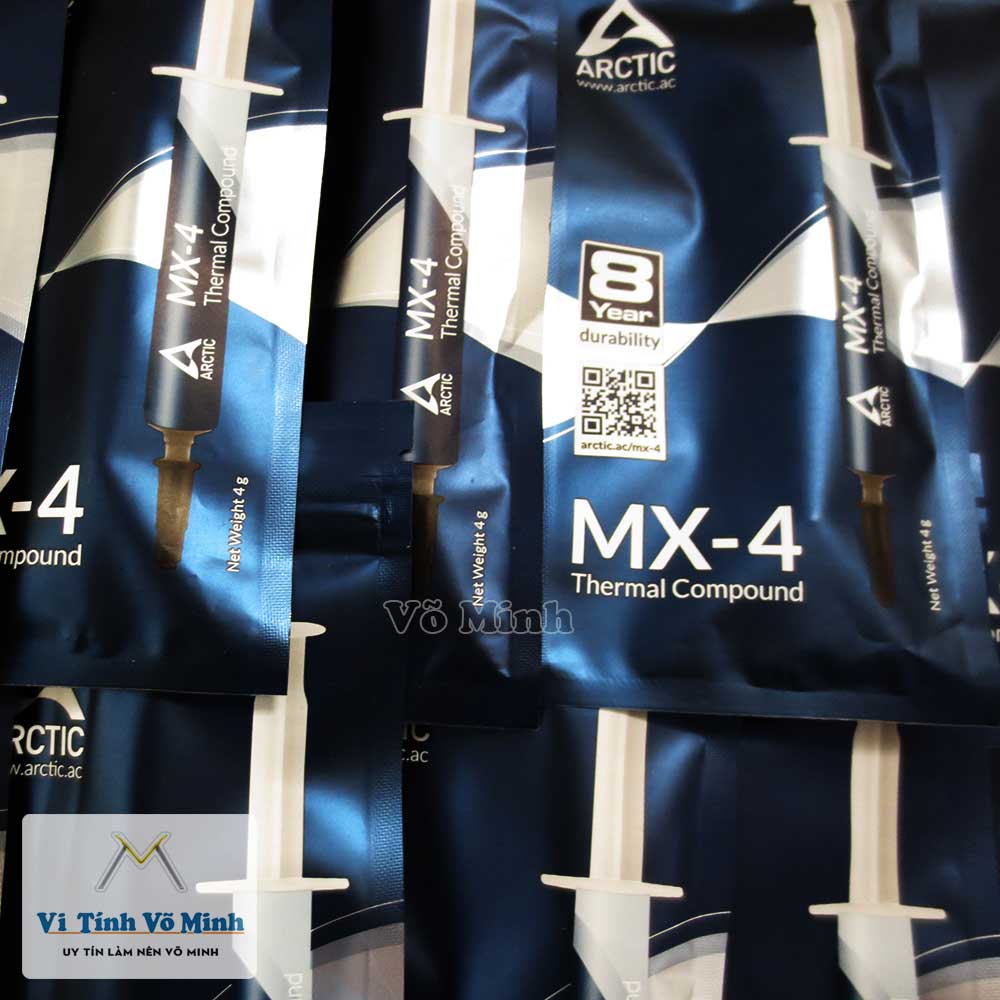
Cách 1: Vệ sinh laptop. Quét bụi bàn phím, bụi bám xung quanh khe tản nhiệt, thổi bụi bám trên cánh quạt. Thay kem tản nhiệt CPU và chip VGA. Định kỳ 6 tháng vệ sinh thay kem tản nhiệt để giữ nhiệt độ ổn định cho laptop.
Cách 2: Kiểm tra hoạt động của quạt tản nhiệt và nhiệt độ máy
Quạt tản nhiệt hoạt động không ổn định, keo tản nhiệt khô hoặc bụi bẩn bám lâu ngày có thể khiến laptop nóng bất thường, quạt kêu lớn hoặc tự tắt nguồn trong quá trình sử dụng. Khách hàng không nên tự ý thay đổi thiết lập BIOS hoặc cập nhật BIOS nếu chưa có chuyên môn, vì thao tác sai có thể ảnh hưởng đến khả năng khởi động và hoạt động ổn định của máy.
Để kiểm tra nhiệt độ laptop, khách hàng có thể sử dụng các công cụ có nguồn gốc rõ ràng, phần mềm chính hãng hoặc công cụ được nhà sản xuất khuyến nghị. Trường hợp máy thường xuyên nóng, quạt chạy lớn nhưng không thoát nhiệt tốt hoặc tự sụp nguồn, nên mang thiết bị đến Võ Minh để kỹ thuật viên kiểm tra hệ thống tản nhiệt, quạt, keo tản nhiệt và linh kiện bên trong.
Việc kiểm tra đúng nguyên nhân sẽ giúp hạn chế tình trạng xử lý sai cách, giảm rủi ro ảnh hưởng đến dữ liệu, hệ điều hành và phần cứng của laptop.
Cách 3: Sử dụng các phụ kiện hỗ trợ tản nhiệt cho laptop:
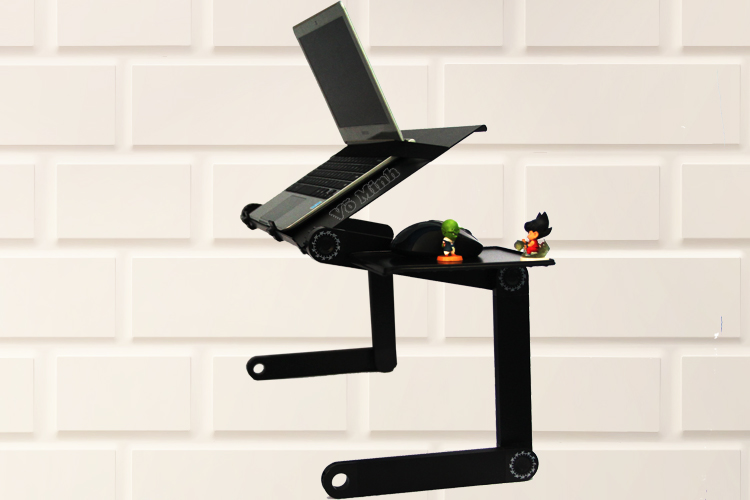
1. Bàn laptop: giúp laptop không nằm sát mặt sàn nhà, trên nệm, sofa. Những nơi bụi dễ vào trong máy thông qua các khe thoát nhiệt.
2. Đế tản nhiệt laptop: phụ kiện có thể giúp laptop có được hơi mát liên tục, giảm nhanh hơi nóng trong laptop.
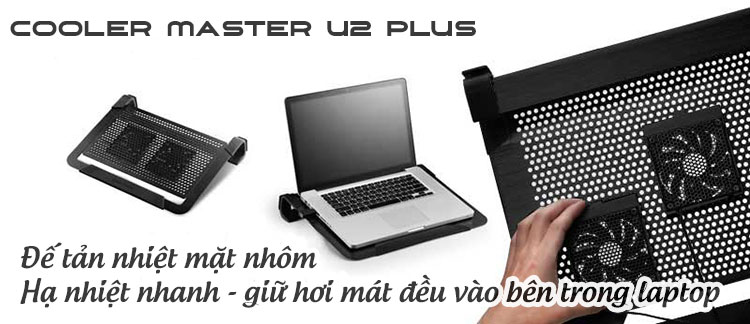
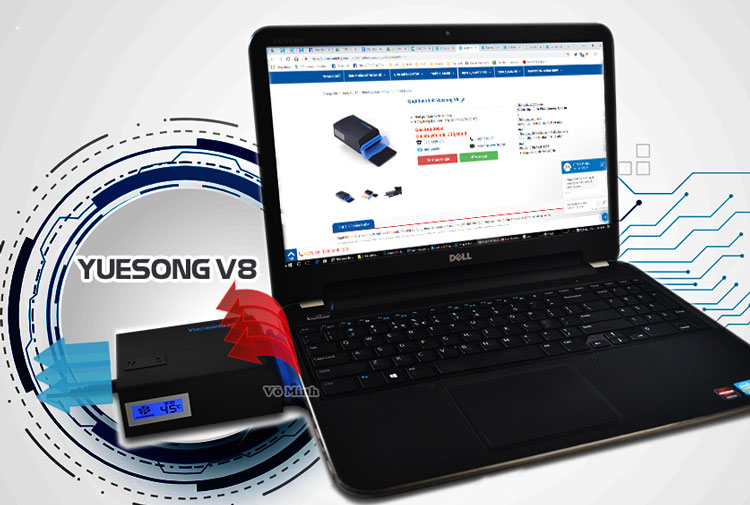
3. Quạt hút nhiệt laptop: chức năng chính là hút nhanh hơi nóng trong laptop đẩy ra ngoài.



/RAM-PC-32GB-DDR4-3200-Kingmax-Heatsink-(BladeX).jpg)


.jpg)


 HOTLINE:
0931 800 700
HOTLINE:
0931 800 700 
 TOP
TOP