
.jpg)


Cách Tăng Tốc Laptop Chạy Chậm An Toàn Trên Windows 11
Laptop chạy chậm, khởi động lâu, mở ứng dụng mất nhiều thời gian hoặc thường xuyên bị giật lag là tình trạng khá phổ biến sau một thời gian sử dụng. Nguyên nhân có thể đến từ ứng dụng chạy nền, ổ C gần đầy, Windows chưa được cập nhật hoặc phần mềm không mong muốn đang chiếm tài nguyên.
1. Vì Sao Laptop Chạy Chậm Sau Một Thời Gian Sử Dụng?
Muốn áp dụng đúng cách khắc phục laptop chạy chậm, trước tiên cần xác định nguyên nhân có thể đang xảy ra.
- Quá nhiều ứng dụng khởi động cùng Windows
- Ứng dụng chạy nền chiếm CPU và RAM
- Ổ C gần đầy
- RAM không đáp ứng nhu cầu sử dụng
- Laptop vẫn sử dụng ổ HDD
- Windows gặp lỗi hoặc chưa được cập nhật
- Virus hoặc phần mềm không mong muốn
- Laptop quá nóng
2. Cách Tăng Tốc Laptop Windows 11 Dễ Thực Hiện
2.1/ Khởi Động Lại Laptop
Khởi động lại là bước đơn giản nhưng nên được thực hiện đầu tiên khi laptop đột ngột chạy chậm.
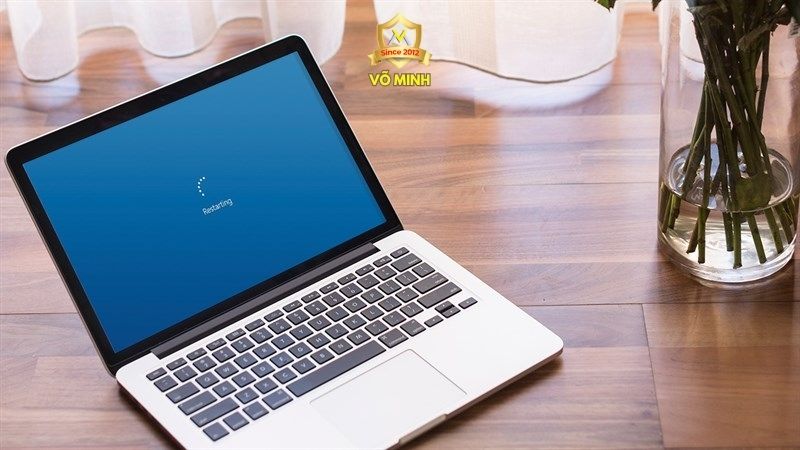
Khởi động lại Laptop chạy chậm
Thao tác Restart giúp Windows nạp lại hệ thống, đóng các tiến trình bị treo và hoàn tất một số bản cập nhật đang chờ xử lý.
Trước khi khởi động lại:
- Lưu toàn bộ tài liệu đang làm việc.
- Đóng các ứng dụng không cần thiết.
- Chọn Start → Power → Restart.
Nếu máy hoạt động bình thường sau khi Restart nhưng tiếp tục chậm sau một thời gian sử dụng, cần kiểm tra ứng dụng chạy nền và mức sử dụng tài nguyên.
2.2/ Tắt Ứng Dụng Khởi Động Cùng Windows 11
Tắt ứng dụng khởi động Windows 11 có thể giúp giảm thời gian chờ sau khi bật máy.
Các bước thực hiện:
1. Nhấn tổ hợp phím Ctrl + Shift + Esc để mở Task Manager Windows 11.
2. Chọn mục Startup apps.
3. Kiểm tra cột Startup impact.
4. Chọn ứng dụng không cần tự động chạy.
5. Nhấn chuột phải và chọn Disable.
Startup impact ở mức High cho biết ứng dụng có ảnh hưởng đáng kể đến quá trình khởi động. Tuy nhiên, không phải ứng dụng nào có mức High cũng nên tắt.
Không nên tự ý vô hiệu hóa:
- Phần mềm bảo mật.
- VPN của doanh nghiệp.
- Ứng dụng đồng bộ dữ liệu.
- Công cụ sao lưu.
- Tiện ích driver.
- Phần mềm quản lý thiết bị.
- Công cụ hỗ trợ từ xa do bộ phận IT triển khai.
Với laptop thuộc hệ thống công ty, nên trao đổi với bộ phận IT trước khi thay đổi những ứng dụng không xác định rõ chức năng.
2.3/ Gỡ Ứng Dụng Không Còn Sử Dụng
Gỡ bớt ứng dụng không cần thiết giúp giải phóng dung lượng và có thể giảm số chương trình chạy nền.
Các bước thực hiện:
1. Vào Settings.
2. Chọn Apps → Installed apps.
3. Tìm ứng dụng không còn sử dụng.
4. Chọn biểu tượng ba chấm.
5. Nhấn Uninstall.
Chỉ nên gỡ ứng dụng mà bạn nhận biết rõ. Không nên xóa driver, tiện ích của nhà sản xuất laptop, phần mềm bảo mật hoặc công cụ quản lý do doanh nghiệp cài đặt.
2.4/ Dọn File Tạm Và Giải Phóng Dung Lượng Ổ C
Khi ổ C gần đầy, Windows có thể thiếu không gian để lưu file tạm, bộ nhớ ảo và dữ liệu cập nhật, khiến laptop chạy chậm hơn.
Các bước thực hiện:
1. Vào Settings → System → Storage.
2. Chọn Temporary files.
3. Chờ Windows thống kê dữ liệu.
4. Kiểm tra từng mục trước khi chọn Remove files.
Các mục Temporary files và Thumbnails thường có thể dọn sau khi kiểm tra.
Cần thận trọng với:
- Downloads: Có thể chứa tài liệu đã tải về.
- Recycle Bin: Có thể còn file cần khôi phục.
- Previous Windows installation: Xóa mục này có thể làm mất khả năng quay lại phiên bản Windows trước.
Người dùng cũng có thể vào Settings → System → Storage → Storage Sense để thiết lập Windows tự động dọn file tạm. Trước khi bật, cần kiểm tra thời gian xóa dữ liệu trong Recycle Bin và thư mục Downloads.
2.5/ Kiểm Tra Và Cập Nhật Windows 11
Cập nhật hệ điều hành có thể bổ sung bản vá bảo mật, sửa lỗi và cải thiện khả năng tương thích.
Cập nhật Windows 11 cho Laptop chạy chậm
Các bước thực hiện:
1. Vào Settings → Windows Update.
2. Chọn Check for updates.
3. Cài đặt các bản cập nhật được cung cấp cho thiết bị.
4. Khởi động lại máy khi Windows yêu cầu.
Không nên tắt Windows Update chỉ để giảm hoạt động nền. Việc trì hoãn cập nhật trong thời gian dài có thể làm hệ thống thiếu bản vá bảo mật hoặc phát sinh lỗi tương thích.
Đối với máy tính doanh nghiệp:
- Không tự cài bản cập nhật thử nghiệm.
- Không tự cài driver tùy chọn.
- Không thay đổi chính sách Windows Update.
- Nên thực hiện theo hướng dẫn của bộ phận IT.
2.6/ Quét Virus Và Kiểm Tra Phần Mềm Lạ Trên Laptop
Virus, phần mềm quảng cáo hoặc chương trình được cài kèm có thể chạy nền và làm laptop chậm.
Windows 11 đã tích hợp Microsoft Defender Antivirus để kiểm tra mã độc.
Các bước quét nhanh:
1. Mở Windows Security.
2. Chọn Virus & threat protection.
3. Chọn Quick scan.
Nếu máy chạy chậm kéo dài, xuất hiện quảng cáo bất thường hoặc có phần mềm lạ tự cài đặt, có thể chọn:
Virus & threat protection → Scan options → Full scan.
Full scan có thể mất nhiều thời gian và khiến máy phản hồi chậm hơn trong lúc kiểm tra.
Không nên cài nhiều phần mềm diệt virus cùng lúc hoặc tắt Real-time protection khi chưa xác định rõ nguyên nhân.
Không nên cài các công cụ quảng cáo tăng tốc laptop, dọn RAM hoặc tối ưu Windows từ nguồn không rõ ràng vì có thể phát sinh phần mềm quảng cáo, mã độc hoặc xung đột hệ thống. Khi cần bổ sung phần mềm, nên ưu tiên phần mềm bản quyền chính hãng, license rõ ràng hoặc phần mềm miễn phí được tải từ Microsoft Store và website chính thức của nhà phát triển.
Các hướng dẫn trên trên tương đối phổ biến nhưng người dùng không rành kỹ thuật vẫn có thể gặp khó khăn. Nếu chưa chắc chắn, không nên tiếp tục thay đổi thiết lập hoặc xóa dữ liệu theo phỏng đoán. Trường hợp laptop vẫn khởi động và có kết nối Internet, người dùng có thể tham khảo dịch vụ tư vấn sửa máy tính từ xa của Võ Minh để kỹ thuật kiểm tra các lỗi liên quan đến Windows và phần mềm mà chưa cần mang thiết bị đi lại.
3. Khi Nào Cần Kỹ Thuật Kiểm Tra Máy Trực Tiếp?
Không phải tình trạng laptop chạy chậm nào cũng có thể xử lý bằng cách tối ưu Windows hoặc hỗ trợ online.
Những dấu hiệu cần kiểm tra trực tiếp phần cứng máy:
- Laptop thường xuyên bị màn hình xanh hoặc tự khởi động lại
- Máy không thể khởi động hoặc treo hoàn toàn
- Ổ cứng có cảnh báo lỗi S.M.A.R.T hoặc phát tiếng động bất thường
- Laptop nóng bất thường tự tắt khi sử dụng hoặc quạt hoạt động không ổn định
- Nhiều máy tính trong doanh nghiệp cùng chạy chậm tại một thời điểm, có thể liên quan đến thiết bị, mạng nội bộ, phần mềm dùng chung hoặc hạ tầng hệ thống.
Khi gặp các dấu hiệu trên, ưu tiên sao lưu dữ liệu quan trọng trước và liên hệ kỹ thuật để kiểm tra trực tiếp không nên tiếp tục tối ưu phần mềm khi chưa loại trừ lỗi phần cứng.
4. Võ Minh Hỗ Trợ Kỹ Thuật Laptop, PC Cho Doanh Nghiệp Tại Quận 3
Võ Minh chuyên hỗ trợ kiểm tra, sửa chữa, bảo trì và tối ưu Laptop, PC cho doanh nghiệp tại Quận 3 và các quận lân cận: Quận 1, Quận 10, Quận Bình Thạnh, Quận Phú Nhuận, Quận Tân Bình,...
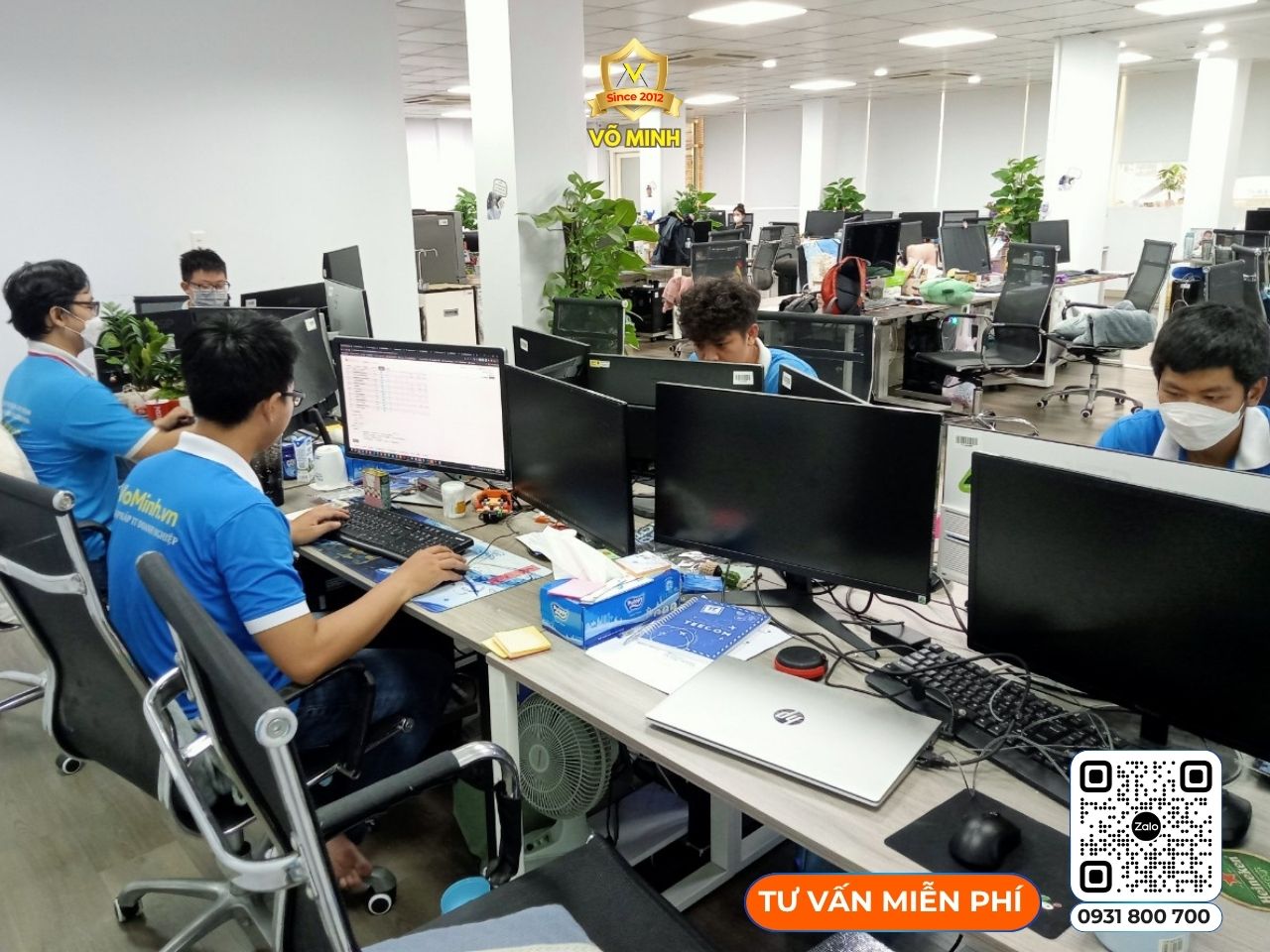
Võ Minh cung cấp dịch vụ IT tận nơi hỗ trợ doanh nghiệp tại TPHCM
Ngoài hỗ trợ laptop và PC, Võ Minh còn cung cấp dịch vụ IT trọn gói, bảo trì hệ thống CNTT và quản trị hạ tầng cho doanh nghiệp.
Mô tả tình trạng máy qua Hotline 0931 800 700 hoặc Zalo 0932 146 526 để nhận tư vấn ngay phương thức xử lý phù hợp


/RAM-PC-32GB-DDR4-3200-Kingmax-Heatsink-(BladeX).jpg)


.jpg)


 HOTLINE:
0931 800 700
HOTLINE:
0931 800 700 
 TOP
TOP